


Você conhece essa sensação. O frio na espinha ao abrir o e-mail com o assunto: “Seu anúncio foi reprovado“.
Sua campanha mais lucrativa para. O tráfego cessa. As vendas evaporam. O pânico se instala.
Parece familiar?
Você começa a se perguntar: Foi uma palavra que eu usei? Foi a minha página de destino? Pior, será que minha conta está em risco?
O primeiro instinto é clicar em “Editar” e “Salvar” novamente, torcendo pelo melhor. Mas, em nossa experiência, submeter um anúncio repetidamente sem um diagnóstico preciso é o caminho mais rápido para uma suspensão de conta.
Cada recusa é um sintoma. Não adianta tratar o sintoma; você precisa curar a doença.
Este não é apenas um post de blog. Este é um framework estratégico de diagnóstico e recuperação. Nós vamos dissecar exatamente por que o Google recusa anúncios e lhe entregar o processo passo a passo para corrigir o problema da forma correta, protegendo seu ativo mais valioso: sua conta de anúncios.
Continue lendo e descubra o método seguro para transformar reprovações em campanhas aprovadas e lucrativas.
Os 5 Motivos Principais para um Anúncio Recusado no Google Ads
Antes de corrigir, precisamos diagnosticar. Quase toda recusa de anúncio se enquadra em uma destas cinco categorias principais.
1. Página de Destino Inadequada ou com Erros Técnicos
O Google não analisa apenas o seu anúncio; ele analisa a experiência completa do usuário.
Se a sua página de destino (URL final) está quebrada, demora uma eternidade para carregar, ou—um erro muito comum—usa redirecionamentos que o Google não aprova, seu anúncio será recusado.
Verifique isso: A página abre rapidamente em dispositivos móveis e desktops? Não há pop-ups intrusivos? O link está 100% funcional?
2. Violações de Copy: Promessas Exageradas e Termos Proibidos
Esta é a causa mais frequente para quem trabalha com nichos de saúde, finanças ou “ganhar dinheiro”.
O Google tem políticas rígidas contra promessas que parecem boas demais para ser verdade.
- “Perca 10kg em uma semana”
- “Ganhe R$ 5.000 hoje”
- “Solução milagrosa para…”
Isso não se aplica apenas ao seu anúncio, mas também ao texto na sua página de destino. O robô do Google lê tudo. Você não pode simplesmente esconder a promessa na página e esperar que o anúncio passe.
3. Produtos ou Serviços Restritos (Nicho Black)
Existem categorias de produtos que o Google simplesmente não permite, ou restringe severamente. Isso inclui, mas não se limita a:
- Produtos de tabaco
- Armas e explosivos
- Substâncias recreativas
- Softwares perigosos
Se você está em um “nicho black” ou “grey”, promover diretamente é quase impossível. A estratégia aqui é outra, e geralmente envolve páginas de presell. (Mais sobre isso adiante).
4. Uso Não Autorizado de Marca Registrada
Você não pode usar o nome de marcas famosas em seus anúncios como se fosse o dono delas.
Um exemplo clássico: tentar vender um tênis e usar a palavra “Adidas” ou “Nike” no título do seu anúncio. Na maioria dos casos, isso causará uma recusa automática por uso de marca registrada.
5. O Pior Cenário: “Malware” ou “Site Comprometido”
Este é o alerta vermelho. É o que mais assusta anunciantes, e com razão.
Muitas vezes, você nem sabe que seu site foi infectado. Você olha seu site e ele parece normal, mas o Google detectou um código malicioso injetado em algum lugar.
Se você receber este aviso, não faça mais nada até resolver isso. Continuar submetendo um site infectado é a forma mais rápida de ter sua conta permanentemente banida.
Diagnóstico e Solução: O Alerta Crítico de “Malware ou Site Comprometido”
Recebeu o aviso de malware? Respire fundo. Em nossa experiência, isso é quase sempre resolúvel se você seguir os passos corretos.
Como Verificar se seu Site Realmente Tem Vírus?
Não confie apenas no seu “achismo”. Use ferramentas profissionais.
- VirusTotal: A primeira verificação. É uma ferramenta gratuita (do próprio Google) que escaneia sua URL em dezenas de bancos de dados de segurança. Jogue sua URL lá e veja os resultados. [Link Externo para: https://www.google.com/search?q=VirusTotal.com]
- Wordfence (para WordPress): Se seu site é em WordPress, o Wordfence é seu melhor aliado. É um plugin de segurança gratuito que faz uma varredura profunda nos arquivos do seu servidor.
O Processo de Limpeza com Wordfence (Passo a Passo)
Se você usa WordPress, esta é a solução mais confiável:
- Instale o Plugin: Vá em “Plugins” > “Adicionar Novo” e procure por “Wordfence”. Instale e ative.
- Inicie a Varredura (Scan): No menu do Wordfence, vá em “Scan” e clique em “Start New Scan”.
- Analise os Resultados: O scan levará alguns minutos. Ele mostrará todos os arquivos problemáticos.
- Ação de Limpeza: O Wordfence lhe dará duas opções principais:
- Excluir Arquivos: Se ele encontrar arquivos que não são nativos do WordPress (malware injetado), ele sugerirá a exclusão. Faça isso.
- Reparar Arquivos: Se um arquivo nativo do WordPress foi modificado, ele sugerirá “Reparar”. Isso restaura o arquivo original e limpo, matando a infecção.
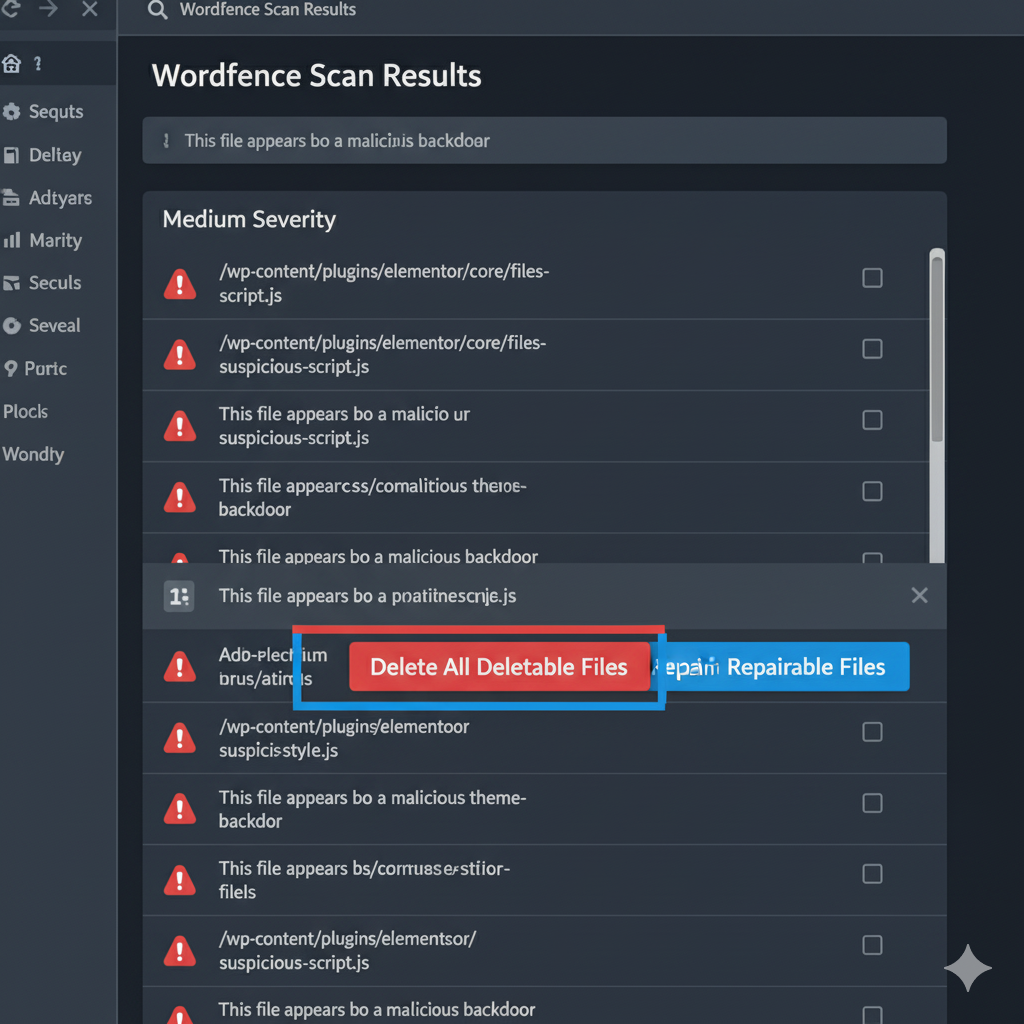
A Causa Comum: A Vulnerabilidade do Elementor (e outros plugins)
Por que isso acontece? Em muitos casos, a culpa é de plugins desatualizados.
O Elementor, por ser um dos plugins mais usados no mundo, é também um dos mais visados por hackers. Quando eles encontram uma falha, conseguem invadir milhões de sites de uma vez.
A regra de ouro: Mantenha seus plugins e temas (especialmente o Elementor) sempre atualizados. A equipe do Elementor corrige falhas rapidamente, mas você só está protegido se aplicar a atualização.
A Etapa Final da Limpeza: Google Search Console
Depois de limpar seu site (com Wordfence ou manualmente), você precisa avisar ao Google que o problema foi resolvido.
- Adicione seu domínio ao Google Search Console.
- Navegue até a aba “Problemas de Segurança”.
- Lá, você verá o alerta do Google.
- Após confirmar a limpeza, clique em “Solicitar Revisão“.
O Google fará uma nova varredura e, geralmente em 24 horas, liberará seu domínio.
O Método Seguro para Relaunchar sua Campanha (O Que NÃO Fazer)
Aqui está o erro que 90% dos anunciantes comete e que pode custar a conta.
O Erro Fatal: Submeter a Mesma Campanha Repetidamente
Quando seu anúncio é recusado (especialmente por malware ou política), o Google “marca” não apenas seu anúncio, mas também sua URL final.
Se você simplesmente “corrige” o problema e tenta reativar a mesma campanha ou mesmo anúncio, muitas vezes você cai em um processo de revisão automática que usa a “memória” (cache) da recusa anterior.
Resultado? Outra recusa. E outra. E mais outra. Até que o sistema sinaliza sua conta como um infrator reincidente.
O Protocolo de Relaunch de 4 Passos (Jogando pelo Seguro)
Após corrigir a causa raiz (seja o copy, a página ou o malware), siga exatamente este processo:
- Espere 24 Horas: Após a correção (especialmente após a revisão do Search Console), espere pelo menos 24 horas. Deixe os sistemas do Google atualizarem.
- Exclua a Campanha Rejeitada: Não pause. Não edite. Vá até a campanha que teve os anúncios recusados e exclua-a permanentemente.
- Mude a URL Final (Slug): Este é o truque de mestre. Você precisa forçar o Google a ver sua página como um ativo totalmente novo. Não use a mesma URL.
- Se sua URL era:
seusite.com/oferta-especial - Mude para:
seusite.com/oferta-validada(ou/oferta-especial-v2) - Isso força o robô do Google a fazer uma nova varredura completa da página, em vez de usar dados em cache.
- Se sua URL era:
- Crie uma Nova Campanha: Comece do zero. Crie uma campanha nova, com grupos de anúncios novos, e aponte-a para a sua nova URL final.
Este processo, embora mais demorado, limpa seu “histórico” com o Google e aumenta sua chance de aprovação para quase 100%, assumindo que a correção foi bem-feita.
Conclusão: De Reativo para Estratégico
Um anúncio recusado pelo Google Ads não é o fim do mundo. Deixa de ser um motivo de pânico e passa a ser um simples checkpoint quando você tem um processo.
A “Big Idea” não é apenas sobre como corrigir um anúncio quebrado. É sobre como construir seus ativos de marketing (anúncios, copy e páginas) de uma forma que seja imune às recusas mais comuns.
A chave é parar de lutar contra as políticas e começar a trabalhar com elas, usando as ferramentas e estratégias corretas para proteger suas campanhas.
Pronto para Parar de Adivinhar e Começar a Converter?
Corrigir anúncios é reativo. Construir campanhas à prova de recusa é estratégico.
Se você quer automatizar a criação de copies de anúncios que passam nas políticas (sem promessas exageradas) e páginas de presell de alta conversão (que protegem seu link final e qualificam seu público), você precisa das ferramentas certas.
Nós recomendamos o GoHacks para criar anúncios validados automaticamente e o Super Presell para construir suas páginas de filtro em minutos, garantindo que você esteja sempre em conformidade e maximizando sua conversão.
Clique Aqui para Conhecer o GoHacks e o Super Presell e Blinde Suas Campanhas Hoje Mesmo
FAQ
Meu anúncio foi recusado. Posso simplesmente submetê-lo novamente para revisão?
Não. Em nossa experiência, submeter repetidamente o mesmo anúncio sem corrigir a causa raiz é a forma mais rápida de ter sua conta sinalizada ou suspensa. Processos automáticos podem rejeitá-lo novamente, aumentando seu “histórico negativo”. Sempre diagnostique (malware, política, página) antes de agir.
Recebi o erro “Malware” ou “Site Comprometido”, mas meu site parece normal. O que fazer?
Este é um alerta crítico. O código malicioso geralmente não é visível. Aja imediatamente: 1. Verifique sua URL na ferramenta gratuita VirusTotal. 2. Se usa WordPress, instale o plugin Wordfence, rode uma “Varredura” (Scan) completa e use as opções “Reparar” e “Excluir” para limpar os arquivos infectados.
Qual é a forma 100% segura de reativar uma campanha após corrigir o problema?
Siga o “Protocolo de Relaunch Seguro”: 1. Após a correção, espere 24 horas. 2. Exclua permanentemente a campanha rejeitada (não apenas pause). 3. Mude a URL final (o “slug”) da sua página (ex: de /oferta para /oferta-v2) para forçar uma nova varredura do Google. 4. Crie uma campanha totalmente nova apontando para esta nova URL.
Como evito recusas por “promessas exageradas” em nichos como saúde ou finanças?
O robô do Google lê seu anúncio e sua página de destino. Remova termos como “milagroso”, “garantido” ou promessas de resultados rápidos (ex: “perca 10kg em 7 dias”). A melhor estratégia é usar uma página de presell (como as criadas no Super Presell) para qualificar o público com uma copy mais suave, antes de enviá-lo para a página de vendas oficial.